Halaman

    Social Items

Cara Kerja Printer 3D- Dunia ini semakin hari semakin menyuguhkan teknologi-teknologi yang mengagumkan berkat kerja otak manusia. Salah satu produk teknologi yang siap menjadi primadona beberapa tahun ke depan adalah printer 3D alias 3 dimensi. Jika anda sekarang masih terkesan dengan printer laser berkecepatan tinggi dan resolusi warna yang nyaris sempurna, maka printer 3D akan membuat anda bisa menjadi seniman patung digital tanpa harus menggunakan alat pahat. Lalu apa sebenarnya printer 3D itu dan bagaimana cara kerjanya?. Prinsip kerja printer ini seperti lem yang dikendalikan komputer yang mengikuti perintah anda.
Bayangkan dengan peranti ini anda bisa mencetak kubus sederhana dengan tangan anda. Anda hanya menyiapkan desain 3D lewat software yang banyak tersedia. Setiap lapisan yang anda cetak akan mengeras sebagian sebelum lapisan lainnya dicetak. Jadi tinta yang digunakan bukanlah tinta cair layaknya printer saat ini namun bahan plastik lelehan seperti lem.
Dua dari bahan cetak printer 3D adalah PLA dan ABS, polimer termoplastik juga banyak ditemukan pada produk ini. Ada banyak cara yang digunakan untuk memproses pencetakan 3D tergantung material dan produk yang anda inginkan. Model desktop printer yang dikenal saat ini adalah Fused Deposition Modeling (FDM) yang diciptakan oleh salah satu perusahaan printer 3D terkemuka, Stratasys.
Printer 3D komersial pertamakali ditemukan dan dipatenkan pada 1986 oleh Charles Hull dengan metode yang disebut stereolithografi. Printer 3D pertama ini menggunakan sinar ultraviolet yang  diarahkan dalam tong photopolymer cair (polimer yang bereaksi terhadap cahaya).
Sinar laser UV akan meninggalkan jejak potongan lapisan dan akan menjadi fisik (analog) objek pada bahan cair ini, menyebabkan ia mengeras. Mirip dengan metode FDM, platform atau pencetakan tidur dinaikkan atau diturunkan tergantung pada desain printer, dan lapis demi lapis objek dibuat. penemuannya menjadi perusahaan yang dikenal sebagai Sistem 3D dan terus menjadi pemimpin pasar pasar printer 3D.
Meskipun printer 3D telah ada selama hampir tiga puluh tahun, konsumen akhirnya mulai melihat mereka di toko-toko seperti Home Depot, Staples, Office Depot, toko Microsoft, dan butik 3D toko printer di seluruh Amerika Serikat dan dunia. printer 3D digunakan di hampir setiap industri hari ini dari medis dan gigi, industri mainan, otomotif dan dirgantara, militer dan pemerintah, dan manufaktur. Lalu kapan nya printer 3D dipasarkan di Indonesia secara luas?.

Printer 3D dan Cara Kerjanya

Cara Memperbaiki HP yang Terkena Air
Sumber Gambar : http://dbagus.com/

Jika kamu menjatuhkan android (smartphone) mu ke toilet, wastafel atau kolam renang, jangan langsung panik! Cepatlah bertindak agar kamu dapat mencegah smartphone mu dari kerusakan. Berikut merupakan 10 langkah-langkah sederhana untuk memperbaiki handphone yang jatuh ke dalam air.

Angkat hp mu dari air secepat mungkin. Semakin lama terendam air, semakin banyak air atau cairan akan meresap melalui celah-celah hp mu. Setelah keluar dari air, ada beberapa hal yang perlu kamu lakukan segera dan beberapa hal pula yang harus kamu hindari untuk mencegah kerusakan pada hp.

Hal-Hal yang Tidak Boleh Dilakukan

  • Menyalakan hp tersebut
  • Menekan tombol apapun (kecuali untuk segera mematikan hp).
  • Menggoncang
  • Membongkar hp. Hp biasanya dilengkapi dengan Liquid Damage Indicator (LDI) yang apabila diaktifkan dapat membatalkan garansi hp mu. Hal ini dapat dipicu ketika kamu membongkar hp mu. Kecuali jika kamu benar-benar perlu dan berpengalaman, silahkan lakukan.
  • Meniup : hal ini bisa menyebabkan air masuk ke bagian internal lain.
  • Memanaskan : termasuk menggunakan hair dryer.
  • Mendinginkan : seperti memasukkannya ke dalam freezer.

10 Langkah Memperbaiki HP dari Kerusakan Akibat Air

  1. Segera matikan hp mu.
  2. Buka casing pelindung serta kartu SIM dan microSD.
  3. Buka baterai (bila memungkinkan).
  4. Gunakan kain atau handuk untuk mengeringkan hp mu. Usakan airnya tidak menyebar.
  5. Jika diperlukan, gunakan vacuum cleaner dengan hati-hati untuk menghisap air yang sulit dijangkau dengan kain. Pastikan semua barang kecil seperti kartu microSD, kartu SIM, dan baterai telah dibuka sebelum mencoba hal ini.
  6. Masukkan hp mu ke dalam sebuah tempat beras sampai beras tersebut menutupi semua bagian hp. Beras sangat bagus untuk menyerap cairan dan ini adalah metode yang sangat umum digunakan untuk mengeringkan hp atau tablet.
  7. Biarkan hp mu selama satu atau dua hari sampai kering. Untuk sementara, gunakan hp lain. Kamu bisa pinjam hp teman atau keluargamu jika benar-benar perlu.
  8. Setelah beberapa hari, coba kamu ambil hp mu dari tempat penyimpanan beras, masukkan baterai dan hidupkan.
  9. Jika hp mu tidak bisa dihidupkan, coba kamu cas. Apabila cas tidak masuk, mungkin baterainya rusak. Tes dengan menggunakan baterai lain. Atau, pertimbangkan untuk membawa hp mu ke tempat servis untuk diperiksa oleh ahlinya.
  10. Namun, jika hp telah aktif dan berjalan sebagaimana mestinya, jangan senang dulu. Coba amati dulu dalam beberapa hari apakah hp benar-benar normal atau ada yang tidak beres. Mainkan musik untuk mengecek speaker dan pastikan juga layar sentuhnya berfungsi dengan baik.
Demikianlah hal-hal yang musti kamu lakukan apabila hp mu kemasukan air. Lain kali, hindari membawa hp jika pergi ke kolam, kamar mandi atau mencuci piring. Oke? :D


Artikel ini diolah dari https://www.androidpit.com/how-to-fix-smartphone-dropped-in-water

Cara Memperbaiki HP yang Terkena Air

Sejarah Perkembangan Internet di Indonesia
Sumber Gambar : http://polinemati1b.blogspot.com

Menurut wikipedia, Internet singkatan dari interconnection-networking merupakan sebuah sistem global yang terdiri atas beberapa jaringan komputer dan saling berhubungan satu sama lain di seluruh dunia. Komputer yang terhubung ke Internet dapat melakukan pertukaran data dengan cepat.

Saat ini, hampir semua bidang kehidupan manusia bisa terhubung ke Internet. Misalnya seperti promosi produk, pekerjaan, komunikasi, berkomunisasi di sosial media dengan teman, dan masih banyak lagi aktivitas manusia lainnya yang terkait dengan Internet. Peran internet dalam kehidupan manusia begitu besar. Oleh karena itu, ada baiknya jika kita mengetahui sedikit tentang sejarah perkembangan internet khususnya di Indonesia.

Internet di Indonesia pertama kali digunakan di Universitas Indonesia pada tahun 1988. Pada saat itu, akses ke internet masih sangat sulit dan membutuhkan biaya yang sangat mahal. Selain itu, internet waktu itu belum banyak diketahui atau dikenal oleh publik. Teknologi baru yang digunakan pada saat itu untuk menyediakan koneksi ke internet belum terkelola secara optimal.

Berdasarkan catatan yang ada pada Whois ARIN dan APNIC, Protokol internet atau dalam Bahasa Inggris yaitu Internet Protocol (IP) yang pertama di Indonesia adalah UI-NETLAB (192.41.206/24) yang didaftarkan oleh Universitas Indonesia pada tanggal 24 Juni 1988. Ibrahim, Suryono Adisoemarta, Muhammad Ihsan, Robby Soebiakto, Putu, Firman Siregar, Adi Indrayanto, dan Onno W. Purbo adalah beberapa nama legendaris dalam awal perkembangan internet di Indonesia tahun 1992 sampai tahun 1994. Mereka telah memberikan kontribusi dalam hal keahlian dan dedikasi untuk mengembangkan jaringan internet di Indonesia.

Pada tahun 1994, didirikanlah Internet Service Provider (ISP) di Indonesia. Internet pun mulai dikenal oleh masyarakat. Perlahan-lahan akses internet semakin mudah diperoleh dan banyak ISP baru yang berdiri.

Operator seluler juga tidak ingin ketinggalan dalam menambah fasilitas internet pada layanan mereka. Kemudahan dalam mengakses internet membuat hampir semua orang Indonesia dapat menikmati akses internet dengan baik dari ponsel, layanan internet kafe, ataupun berlangganan paket internet. Sekarang ini, pengguna internet di Indonesia telah mencapai 45 juta orang, atau sekitar 20% dari populasi Indonesia dari 250 juta orang.


Artikel ini diolah dari https://arieftech.wordpress.com/2013/04/25/history-of-the-internet-in-indonesia-and-the-world/

Sejarah Perkembangan Internet di Indonesia

Kualitas kamera pada smartphone semakin berkembang seiring dengan perkembangan zaman. Dengan megapiksel yang tinggi dan stabilisasi gambar yang dihasilkan, semakin banyak orang yang lebih memilih memanfaatkan smartphone untuk berfoto daripada menggunakan kamera digital.

Karena kebanyakan orang telah menggunakan smartphone Android untuk mengambil gambar, maka pada artikel ini kami hendak merekomendasikan 10 aplikasi keren dan gratis untuk mengedit foto / gambar yang kamu dapat gunakan untuk meningkatkan kualitas foto yang kamu ambil.

1. PicsArt – Photo Studio

PicsArt adalah salah satu apilkasi pengedit foto paling populer. Hal ini dibuktikan dengan banyaknya pengguna (lebih dari 100 juta) yang telah menginstal aplikasi tersebut pada androidnya. Aplikasi ini terdiri dari photo editor (pengedit foto), drawing tool (alat menggambar), photo grid (grid foto), dan masih banyak lagi.
Aplikasi ini menyediakan banyak sekali pilihan untuk mengedit foto dan berbagai macam efek, bingkai, stiker, jenis teks, dan lain-lain. Aplikasi ini cocok untuk menyalurkan kreativitas kamu dengan mengedit foto. Selain itu, PicsArt juga memiliki layanan sosial media sendiri yang memungkinkan kamu untuk berbagi gambar dengan teman-teman kamu.

2. Snapseed

Snapseed adalah sebuah aplikasi pengedit foto yang keren, dibuat oleh pengembang perangkat lunak ternama, Nik Software Inc., yang merupakan produsen software populer seperti Adobe Photoshop dan Lightroom.
Dengan aplikasi ini, kamu dapat dengan mudah mengubah dan meningkatkan kualitas foto kamu dengan menggunakan fitur-fitur yang sangat canggih seperti auto correct, selektive adjust, dan fitur tune image.
Fitur Auto Correct dapat meningkatkan kualitas warna, paparan dan kontras dalam satu ketukan. Fitur Selektif Adjust memungkinkan kamu menyorot dan fokus pada objek atau area tertentu. Sedangkan Fitur Tune Image digunakan untuk memperbaiki kecerahan, bayangan, keseimbangan putih, saturasi dan efek-efek lainnya. Snapseed dulunya adalah sebuah aplikasi berbayar, tetapi setelah Google mengakuisisi Nik Software maka Snapseed sekarang gratis dan telah terintegrasi dengan Google+.

3. Pixlr Express

Pixlr Express adalah salah satu aplikasi pengedit foto terbaik, dikembangkan oleh Autodesk Inc dan dapat diperoleh secara gratis. Aplikasi ini memungkinkan kamu memotong gambar, mengubah ukuran, menghilangkan mata merah, dan memutihkan gigi pada foto.
Masih banyak tools (alat) lain yang dapat kamu gunakan. Yang paling menarik dari aplikasi ini adalah fitur Auto Fix yang dimilikinya. Dengan fitur tersebut, kamu bisa menyesuaikan kecerahan, warna, eksposur, kontras, dll secara otomatis hanya dengan sekali klik.

4. Aviary

Aviary adalah sebuah aplikasi pengedit foto yang memungkinkan penggunanya mengedit foto mereka secara cepat dengan menggunakan auto enhance tool (alat untuk meningkatkan kualitas foto secara otomatis) hanya dengan sekali ketukan.
Aviary juga memiliki tools yang dapat menghilangkan cacat atau noda pada foto, memutihkan gigi, dan menghilangkan mata merah. Aviary adalah aplikasi yang cocok digunakan untuk memperbaiki kualitas gambar.

5. Pixlr-o-matic

Pixlr-o-matic merupakan editor foto yang menarik dengan berbagai macam efek, filter, dan bingkai. Namun, aplikasi ini lebih dikenal karena filter-filter fotonya. Dengan filter-filter tersebut, kamu bisa mengedit fotomu semaksimal mungkin.
Satu-satunya kekurangan dari aplikasi ini adalah pengguna tidak bisa menggunakan lebih dari satu filter pada setiap kategori filter. Namun hal tersebut masih bisa diakali dengan menyimpan foto tersebut kemudian membukanya kembali. Meski memiliki kekurangan, namun aplikasi ini masih merupakan editor foto yang sangat baik.

6. Befunky Photo Editor

Befunky adalah salah satu aplikasi pengedit foto terbaik untuk Android. Aplikasi ini menyediakan semua alat yang baik digunakan untuk mengedit foto disertai dengan beberapa efek tambahan yang tidak akan kamu temukan pada aplikasi kamera Android lainnya.
Befunky juga menyediakan berbagai macam bingkai foto seperti Polaroid, Filmstrip, dan Halftone untuk membuat foto kamu terlihat stylish.
Hal menarik lainnya dari aplikasi tersebut adalah pengguna dapat menambahkan efek dalam jumlah yang tak terbatas pada foto untuk membuatnya terlihat seperti apa yang mereka inginkan.
Befunky juga dapat berjalan dengan baik pada tablet, dan tersedia dalam versi gratis maupun berbayar.

7. Cymera

Cymera adalah sebuah aplikasi yang dirancang untuk dapat digunakan sebagai kamera maupun pengedit gambar. Aplikasi ini memiliki semua yang kamu harapkan dari sebuah kamera dan editor foto smartphone untuk membantu kamu dalam menangkap dan mengedit gambar.
Cymera menawarkan berbagai macam filter ulung, mode bidikan (shooting modes), deteksi wajah (face detection), efek kolase, dan lebih dari 800 pilihan dekorasi.

8. Picsay

Picsay adalah aplikasi editor foto yang mengombinasikan fitur-fitur dasar editing dengan beberapa tambahan untuk menghasilkan gambar yang menarik. Fitur-fitur tersebut di antaranya adalah Distort, Dizziness, Invert, Pixelate, Rainbow dan Spotlight.
Bersama dengan fitur ini, Picsay juga memungkinkan pengguna untuk menambahkan Word Balloons, teks dan stiker. Kemampuan untuk membuat Word Balloons benar-benar membuatnya berbeda dari aplikas-aplikasi lainnya. Selain itu, kamu dapat mengatur kontras, kecerahan, eksposur, dan juga efek artistik.
Picsay tersedia dalam versi gratis maupun berbayar di Google play store.

9. VSCO Cam

VSCO Cam adalah aplikasi yang menawarkan berbagai tools pengedit foto yang memungkinkan penggunanya untuk mengedit dan menyesuaikan foto mereka secara maksimal. VSCO Cam memiliki tools seperti crop (untuk memotong gambar), rotate (untuk memutar gambar), serta tool-tool lainnya yang dapat digunakan untuk mengatur ketajaman, kecerahan, kontras, dll. VSCO Cam juga memiliki banyak filter keren untuk memperindah foto kamu.
Seperti halnya Picsart, VSCO Cam juga memiliki komunitasnya sendiri di mana pengguna dapat bergabung dan berbagi foto-foto yang telah mereka edit.

10. Photo Editor Pro

Aplikasi ini memiliki fitur auto enhance (fitur untuk meningkatkan kualitas foto secara otomatis) yang dapat digunakan dengan sekali ketukan (tap). Fitur-fitur lainnya dari aplikasi ini adalah color splash (percikan warna), filter, frame (bingkai), dan fitur-fitur dasar seperti crop, rotate, color balance (keseimbangan warna), dan penghilang efek mata merah.
Selain itu, aplikasi tersebut juga memiliki banyak efek keren untuk mempercantik foto kamu seperti Avenue, Arizona, Clyde, Dean, Haas, Lucky, Sage, dan masih banyak lagi.
Seperti kebanyakan aplikasi pengedit foto, Photo Editor Pro juga memungkinkan penggunanya untuk menambahkan stiker, membuat meme, dan menambahkan gambar pada foto yang diedit.
Setelah kamu mengedit fotomu, kamu juga bisa membagikan foto-foto tersebut pada sosial media seperti Facebook dan Twitter. Dan jangan khawatir!!! Photo Editor Pro tersedia secara gratis di Play Store. Kamu cukup menginstal aplikasinya dan setelah itu kamu bisa menikmati semua fitur menarik yang ditawarkan oleh Photo Editor Pro.


Gimana?

Keren-keren kan aplikasinya?

Semoga saja yah setelah kamu menggunakan aplikasi di atas, foto / gambar kamu menjadi jauh lebih indah dan menarik. Dan Jika kamu merasa postingan ini bermanfaat, kamu bisa share ke teman-teman kamu ya... Oke? :D


Artikel ini diolah dari http://www.androidtipsz.com/10-best-free-photo-editing-apps-for-android

Sumber Gambar : http://www.androidtipsz.com/

Aplikasi Edit Foto Terbaik dan Keren untuk Android

Windows 7, Windows 8, Windows 10, dan Vista menyembunyikan file dan folder dari tampilan komputer untuk mencegah pengguna menghapus atau memodifikasi file yang seharusnya tidak mereka lakukan. Untuk menampilkan kembali file dan folder tersebut, kamu perlu mengubah pengaturannya. Namun, cara masuk ke kotak dialog pengaturan tersebut berbeda-beda bergantung pada versi Windows yang kamu gunakan.

Pada Windows 8 dan 10

Klik tab View yang ada pada bagian atas layar, kemudian pilih Option.

Tampilan Windows 8

Setelah kotak dialog muncul seperti pada gambar di bawah, masuklah pada tab View. Kemudian pilih Show hidden files and folders pada daftar pilihan yang ada pada kotak dialog tersebut.

Kotak Dialog Folder Options

Lalu klik Apply, dan terakhir OK.

Pada Windows 7 dan Vista

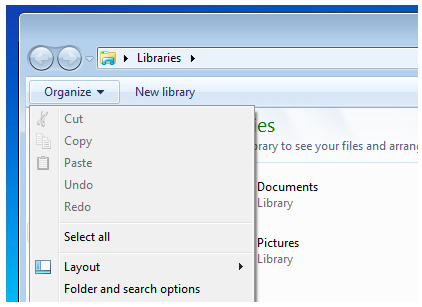
Untuk menampilkan file dan folder yang tersembunyi, cukup klik tombol Organize di dalam folder manapun. Kemudian, pilih Folder and Search Options.

Tampilan Windows 7

Masuk ke tab View. Kemudian pilih Show hidden files and folders.

Kotak Dialog Folder Options

Setelah itu, klik Apply, dan OK.

Gimana? Gampang dan simpel kan?

Kunjungi terus Kumpulan Tips, Trik, dan Tutorial Menarik untuk memperoleh informasi-informasi penting seputar Bahasa Inggris, Komputer, Internet, dll.

Terima kasih :D


Artikel ini diolah dari http://www.howtogeek.com/howto/windows-vista/show-hidden-files-and-folders-in-windows-vista/
Sumber gambar : www.howtogeek.com

Cara Membuka File atau Folder yang Di Hidden Pada Windows 7 , 8 , 10 , dan Vista

Sumber Gambar : http://www.bundasugi.com/

Pada zaman sekarang ini, semakin banyak hal dalam hidup kita yang menggunakan teknologi digital. Teknologi baru terus bermunculan. Begitu pula dengan cara melakukan tugas-tugas, bersenang-senang, bertemu orang-orang dan berkomunikasi, segalanya telah berubah. Cara anak-anak belajar bahasa Inggris pun berubah. Sekarang, anak-anak memiliki akses ke seluruh dunia dari informasi di Internet. Jadi, apa yang bisa orang tua lakukan untuk membantu anak-anak mereka mengambil keuntungan dari perubahan ini? Artikel ini akan mengulas lima cara untuk dapat membantu anak-anak dalam belajar Bahasa Inggris.

1. Bermain Games Tidak Buang-Buang Waktu

Orang kadang berpikir bahwa permainan komputer hanyalah membuang-buang waktu. Namun, sebenarnya hal tersebut dapat menjadi cara yang bagus untuk anak-anak belajar dan mengembangkan keterampilan yang dapat mereka gunakan sekarang dan di masa depan. Banyak game online yang memungkinkan pemainnya untuk berkomunikasi dengan pemain lain di seluruh dunia dan memahami apa yang terjadi. Bahasa yang paling sering digunakan tentu adalah bahasa Inggris. Jadi, ini adalah cara yang bagus untuk mengembangkan kemampuan berbahasa dan keterampilan interaksi sosial anak-anak, bukan hanya tata bahasa dan kosa kata. Ada juga permainan yang dirancang khusus untuk membantu pemainnya belajar bahasa Inggris. Salah satu website yang patut dicoba adalah Cambridge English Parentsand Children. Pada website tersebut, ada banyak permainan yang dapat dimainkan oleh anak-anak, baik sendiri maupun dengan orang tua.

2. Cintai Internet

Internet adalah salah satu media yang dapat digunakan oleh anak-anak untuk meningkatkan kemampuan berbahasa Inggris mereka. Tentunya ada resiko yang mengintai jika kita membiarkan anak-anak menggunakan internet. Oleh karena itu, sangat penting untuk mengawasi anak-anak ketika sedang menggunakan internet. Misalnya, orang tua harus mengatur kontrol orangtua (parental control) pada web browser yang digunakan. Anak-anak juga musti diberitahu untuk tidak memberikan informasi pribadi secara online, termasuk pada situs web, aplikasi atau game online. Resiko ini tidak boleh menjadi penghalang bagi anak-anak untuk belajar, bersenang-senang dan berinteraksi secara online. Generasi muda sekarang ini memiliki akses ke data, musik, video, gambar dan teman-teman baru dengan cara yang dulunya tidak mungkin dilakukan. Penting bagi orang tua untuk membiarkan anak-anak mereka menikmati dan melakukan hal-hal tersebut. Jika anda sebagai orang tua ingin membantu, anda bisa membuat kuis atau mengarahkan anak-anak anda untuk mencari informasi di internet. Tentunya hal tersebut dilakukan dalam Bahasa Inggris. Misalnya, anda bisa meminta anak-anak anda untuk mencari resep untuk makan malam dalam Bahasa Inggris, atau meminta mereka untuk membantu merencanakan liburan.

3. Menciptakan Lingkungan Digital yang Positif

Perangkat digital seperti ponsel, komputer dan tablet semestinya tidak menjadi penghalang bagi anak-anak untuk belajar. Malahan perangkat-perangkat tersebut seharusnya membantu mereka dalam belajar. Jika perangkat-perangkat tersebut hanya digunakan untuk kesenangan semata, maka itu tidak baik karena perangkat-perangkat itu akan mengalihkan perhatian anak-anak dari pelajaran mereka. Cobalah untuk menjadikan perangkat-perangkat tersebut bagian dari kehidupan sehari-hari di rumah, namun penggunaannya harus diarahkan dengan baik. Maksudnya, anak-anak harus diarahkan untuk menggunakan perangkat-perangkat tersebut tidak hanya untuk bersenang-senang, namun juga untuk kegiatan belajar seperti pekerjaan rumah, penelitian dan tugas-tugas sekolah lainnya. Hal tersebut akan membuat mereka lebih mudah dalam belajar. Orang tua sebaiknya memberikan batasan untuk anak-anak mereka dalam melakukan hal-hal yang kurang mendidik. Orang tua juga bisa melibatkan anak-anak mereka ketika membuat aturan tentang bagaimana dan kapan menggunakan perangkat-perangkat digital tersebut.

4. Persiapkan Anak-Anak Untuk Mampu Melakukan Pekerjaan-Pekerjaan Secara Digital

Banyak pekerjaan yang mengharuskan untuk dilakukan secara digital. Banyak pula yang melibatkan komunikasi dengan orang-orang dari berbagai negara. Hal ini berarti perusahaan membutuhkan orang-orang dengan keterampilan digital yang baik dan keterampilan bahasa Inggris yang baik pula. Anak-anak yang tumbuh di lingkungan digital yang mendukung dapat mempelajari keterampilan yang mereka butuhkan untuk mendapatkan pekerjaan yang baik di masa depan. Bantu anak-anak anda untuk memahami teknologi dan merasa nyaman dengan cara kerja dan berkomunikasi secara digital dalam Bahasa Inggris. Jika anak-anak anda sudah cukup umur dan mulai berpikir tentang pekerjaan di masa depan, mintalah mereka untuk mencari beberapa situs pekerjaan dan mencari tahu keahlian yang mungkin mereka akan butuhkan di masa depan.

5. Tunjukkan Minat Anda

Orang tua sebaiknya melibatkan diri dalam aktivitas anak-anak mereka pada perangkat-perangkat digital dan internet.  Hal ini benar-benar akan membantu mereka dalam belajar. Anak-anak akan mempunyai reaksi yang berbeda bergantung pada usia mereka, tetapi kebanyakan anak-anak akan bersemangat untuk berbagi apa yang mereka lakukan dan apa yang terjadi dalam hidup mereka. Ajukan pertanyaan tentang permainan digital yang mereka mainkan dan mintalah mereka untuk menunjukkan dan menjelaskan tentang permainan tersebut. Jika anda memiliki masalah dengan komputer atau ponsel anda, coba tanya anak-anak anda. Mungkin mereka bisa membantu. Atau, minta mereka untuk menemukan solusinya di internet. Jika anda melibatkan diri dalam aktivitas anak-anak anda, siapa tahu anda juga bisa belajar hal-hal baru bukan?


Membantu Anak Belajar Bahasa Inggris dengan Perangkat Digital

 
Sumber Gambar : http://itekno.review/

Apakah kamu sedang berencana untuk menjual smartphone atau tablet lamamu?Jika ya, maka kamu wajib untuk membaca tulisan ini sampai selesai. 

Ada beberapa hal penting yang musti kamu lakukan sebelum menjual smartphone atau tablet agar segala privasi yang kamu miliki di dalam perangkat tersebut tidak diketahui oleh orang lain dan juga agar perangkat tampak seperti baru kembali. Beberapa hal yang musti kamu lakukan adalah sebagai berikut:

MENGELUARKAN KARTU SIM

Hal pertama dan utama yang perlu dilakukan sebelum memberikan perangkat ke orang lain adalah mengeluarkan kartu sim. Meskipun kamu memiliki kartu sim lain atau berniat membeli yang baru, namun sim lama kamu pasti memiliki banyak kontak penting yang tersimpan di dalamnya. Oleh karena itu, mengambil kartu sim merupakan hal yang sangat penting.

MENGAMBIL MEMORY CARD

Jika smartphone kamu memiliki memory card, jangan lupa untuk mengambilnya. Tapi sebelum mengeluarkan memory card tersebut dari perangkat, jangan lupa untuk memindahkan semua file-file penting yang tersimpan dalam penyimpanan telepon ke memory card.

BERSIHKAN DATA-DATA YANG ADA PADA SMARTPHONE

Hal selanjutnya yang musti dilakukan adalah membersihkan data-data dari smartphone yang hendak dijual atau diberikan. Cara paling simpel untuk hal ini yaitu dengan melakukan factory reset. Masuk ke menu Setting, pilih bagian backup and reset, kemudian factory reset. Namun, sebelum melakukan factory reset tersebut, kamu sebaiknya telah memiliki back up data yang akan terhapus dari perangkat. Adapun data-data yang akan terhapus adalah:
1.     Pengaturan akun Google
2.     Data konfigurasi dan aplikasi
3.     Aplikasi yang pernah diinstal
4.     Musik, foto, dan lain sebagainya.
Pada dasarnya, setelah factory reset dilakukan, data-data hp akan seperti saat baru dibeli.

BERSIHKAN JUGA BAGIAN LUAR PERANGKAT

Setelah mengembalikan data-data hp seperti baru, langkah selanjutnya adalah membersihkan bagian luar perangkat. Kamu mungkin tidak bisa menghilangkan bekas goresan yang ada, tapi setidaknya kamu bisa membersihkan bekas-bekas tangan yang ada pada perangkat sehingga perangkat smartphone yang akan dijual terlihat lebih kinclong dan menarik pembeli.

MASUKKAN SMARTPHONE KE DALAM BOX

Jika kamu masih menyimpan box (kotak) dan barang-barang bawaan smartphone yang hendak kamu jual seperti charger USB, headset, dll, maka itu adalah langkah yang benar. Masukkan perangkat yang hendak kamu jual tersebut ke dalam box beserta semua perlengkapannya.

Itulah lima hal yang musti kamu lakukan sebelum menjual android atau smartphone kamu. Mudah-mudahan cara yang telah dijeaskan di atas bisa membantu kamu untuk cepat mendapatkan pembeli ya? Aaaaamiin.

Artikel ini diolah dari https://www.androidpit.com/how-to-sell-phone-second-hand

5 Hal Penting Yang Harus Dilakukan Sebelum Menjual Smartphone

Ada banyak cara yang dapat digunakan untuk mengampil gambar tampilan layar atau screenshot. Di antaranya adalah dengan menggunakan tombol Print Screen pada keyboard, atau bisa juga dengan menggunakan aplikasi seperti Spinning Tool dan PicPick. Ketiga cara tersebut dapat digunakan untuk mengambil screenshot dengan cepat dan efisien. Langkah –langkah penggunaannya pun cukup sederhana. Selain itu,  tersedia beberapa format gambar yang bisa kamu pilih ketika kamu akan menyimpan gambar screenshot tersebut. Berikut penjelasan lengkapnya :

MENGGUNAKAN TOMBOL PRINT SCREEN

Mengambil screenshot (tangkapan layar) pada Windows adalah salah satu hal yang paling mudah dilakukan terlepas dari jenis OS (Operating System) yang digunakan. Hanya terdiri atas beberapa langkah, dengan catatan bahwa kamu memiliki software atau aplikasi yang dibutuhkan.

Langkah Pertama
Menangkap gambar : Tekan tombol Print Screen yang biasanya terletak pada bagian kanan atas keyboard. Harus diingat bahwa dalam mengambil gambar, tidak akan ada notifikasi jika gambar telah berhasil diambil.

Langkah Kedua
Buka aplikasi Paint : Klik Start, klik All Programs, klik Accessories kemudian Paint. Atau bisa juga dengan mengetik Paint pada kotak pencarian (Search).


Langkah Ketiga
Paste (tempel) gambar: Setelah aplikasi terbuka, klik Paste pada bagian kiri atas atau tekan Ctrl + V pada keyboard. 


Langkah Keempat
Simpan gambar : Sebelum menyimpan gambar, kamu bisa mengeditnya terlebih dahulu. Misalnya, memotong gambar. Untuk menyimpan gambar, tekan F12 pada keyboard, beri nama file atau gambar, pilih lokasi penyimpanan gambar, dan juga pilih format gambar yang diinginkan. Dan terakhir, klik Save.

Catatan : Jika menggunakan Windows 8 atau 10, gambar akan otomatis tersimpan pada folder Sreenshots komputer kamu setelah menekan tombol Windows + Print Screen.

MENGGUNAKAN SNIPPING TOOL

Snipping tool merupakan aplikasi lain yang dapat digunakan untuk mengambil gambar tampilan layar (screenshot). Selain bisa digunakan untuk mengambil gambar tampilan layar secara keseluruhan maupun tampilan windows yang aktif, aplikasi ini juga memungkinkan penggunanya untuk memilih secara manual area mana pada layar yang gambarnya ingin diambil.

Langkah Pertama
Buka Snipping Tool : Klik Start, All Programs, Accessories (Windows Accessories), dan terakhir Snipping Tool. Bisa juga dengan langsung mengetik Snipping Tool pada kotak pencarian.


Langkah Kedua
Pilih jenis guntingan atau potongan gambar yang diinginkan : Setelah aplikasi terbuka, klik tanda panah yang ada di samping kanan tombol New. Pilih jenis potongan gambar yang diinginkan. Free-form snip memunginkan pengguna untuk mengambil gambar dengan bentuk yang tidak beraturan. Rectangular-snip memungkinkan untuk memilih gambar dengan menarik persegi pada area yang akan diambil. Window snip digunakan untuk mengambil gambar tampilan jendela yang aktif. Sedangkan Full-screen snip digunakan untuk mengambil gambar tampilan seluruh layar.


Langkah Ketiga
Menentukan area yang akan diambil gambarnya :  Gunakan mouse untuk menentukan area yang ingin diambil gambarnya.

Langkah Keempat
Simpan gambar : Edit gambar jika diinginkan. Setelah itu, klik File pada bagian kiri atas. Klik Save as. Pilih lokasi penyimpanan dan format yang diinginkan. Jika gambar memuat teks, maka format png akan lebih baik agar teks yang ada lebih jelas terbaca. Beri nama gambar tersebut. Dan terakhir, klik Save.

USING PICPICK

Langkah Pertama
Download dan instal PicPick : Klik tombol berwarna hijau pada bagian kiri homepage PicPick. Setelah proses download selesai, instal aplikasi tersebut.

Langkah Kedua
Buka PicPick : Klik Start, All Programs, PicPick, dan terakhir aplikasi PicPick.


Langkah Ketiga
Pilih jenis seleksi : Apabila aplikasi telah terbuka, pilih jenis seleksi yang akan digunakan pada bagian Screen Capture yang ada pada bagian kiri bawah jendela aplikasi. Seperti halnya pada Snipping Tool, kamu bisa memilih antara Free-form, Rectangular, Window, maupun Full-screen. Selain itu, ada juga pilihan Fix-region dan Scrolling window.

Langkah Keempat Dan Kelima
Pilih area yang diinginkan kemudian save : Pada tahap ini, langkah-langkahnya sama dengan ketika menggunakan Snipping Tool.

Itulah ketiga cara yang dapat digunakan untuk mengambil gambar screenshot pada komputer. Mudah-mudahan artikel ini bermanfaat ya. Terima kasih telah membaca.

Artikel ini diolah dari http://www.digitaltrends.com/computing/how-to-take-a-screenshot-on-pc/#!bJ0B8F

Sumber Gambar : http://www.digitaltrends.com

Cara Menangkap Gambar Tampilan Layar (Screenshot) Komputer Dengan Mudah

Rocket

Rp250.000,-   Rocket SEKALI INSTALL DI BLOGSPOT RATUSAN PRODUK SIAP HASILKAN UANG Senjata Para Pebisnis Affiliate TAHUKAH ANDA BAHWA - Siapa...

Subscribe Our Newsletter